在宅デスク周り、全部試して残った5つだけ――2026年版ガジェットランキング
5位から順番にいく。1位は、たぶん一番地味なやつだった。
5位: Anker MagGo Wireless Charging Station (3-in-1 Stand) — ケーブル、もう見たくない
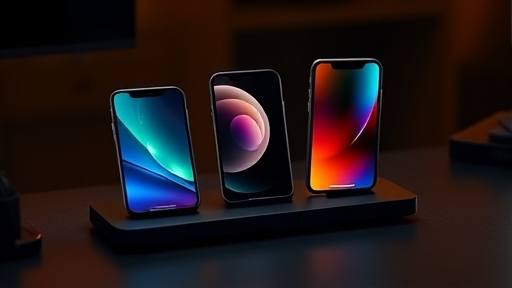
デスクの右端に充電ケーブルが3本。iPhone、AirPods、Apple Watch。毎晩これを挿して、朝また抜く。その作業、地味にストレスだったことに気づいたのはこいつを置いてからだ。
MagSafeのマグネットで位置がピタッと決まるので、「ちょっとズレてて充電されてなかった」が起きない。朝起きてバッテリー20%、あの絶望を味わった人間ならわかるはず。
弱点はAppleエコシステム前提なところ。Androidユーザーには刺さりにくい。ただ、Qi2対応のAndroid端末は2026年に入って一気に増えてきているので、今後は状況が変わるかもしれない。
価格は約12,000円前後。Anker公式ストアで購入可能。
4位: DeltaHub Carpio 2.0 — 手首が壊れてからでは遅い
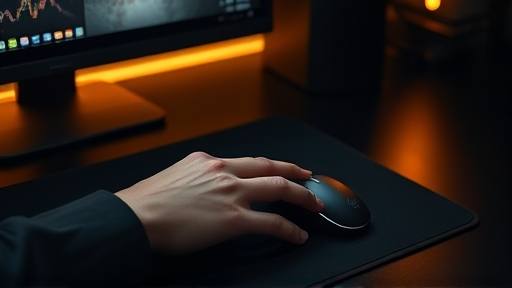
在宅ワーク3年目にして、右手首に違和感が出た。整形外科で「腱鞘炎の一歩手前」と言われて買ったのがこれ。外科医と共同設計された可動式リストレスト。
普通のリストレストとの決定的な違いは「動く」こと。底面にPTFE(テフロン)素材が貼られていて、マウスと一緒にスルスル滑る。手首を固定するんじゃなくて、手首を支えたまま追従してくれる感覚。
問題は価格。リストレストに5,000〜7,000円は正直高い。ただ、腱鞘炎で通院するコストと時間を考えると、予防投資としては安い部類に入る。手首に違和感がある人は、悪化する前に試してほしい。
S/Lの2サイズ展開。手の小さい人はS、男性の平均的な手ならLを選ぶのが無難。サイズが合わないとフィット感が一気に落ちるので、公式サイトのサイズガイドを確認してから買うこと。
3位: Anker 675 USB-C ドッキングステーション — モニター台のふりした司令塔
見た目はただのモニタースタンド。でも中身は12ポートのドッキングステーション。これを知ったとき、「なんで今まで別々に買ってたんだ」と思った。
| 機能 | スペック |
|---|---|
| USB-Cアップストリーム | 100W PD対応 |
| USB-Cポート | 2基(10Gbps、合計45W) |
| USB-Aポート | 3基(10Gbps) |
| HDMI出力 | 4K対応 |
| カードスロット | SD / microSD |
| ワイヤレス充電 | 最大10W |
| 有線LAN | ギガビットイーサネット |
| 価格 | 約33,000円 |
ノートPCをUSB-Cケーブル1本で繋ぐだけで、外部モニター・有線LAN・SDカード・周辺機器が全部つながる。朝のセットアップが「ケーブル1本挿す」だけになった。
前面のSDカードスロットが地味に便利で、カメラから写真を取り込むときにいちいちアダプタを探さなくていい。在宅で写真や映像も扱う人には刺さると思う。
2位: FlexiSpot E7 — 「座りすぎ」は静かに体を壊している
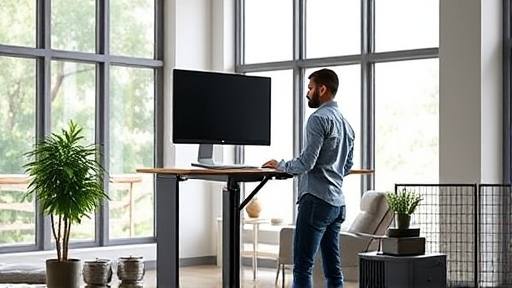
在宅ワークの最大の敵は、実は椅子じゃない。「座り続けること」そのもの。WHO(世界保健機関)が「座りすぎは喫煙と同レベルの健康リスク」と警告しているのを知ったとき、昇降デスクを買う決意が固まった。
E7の耐荷重は125kg。デュアルモニター+ドッキングステーション+デスクライトを全部載せても余裕がある。昇降範囲は58〜123cmで、身長150cm台から190cm台までカバーする。0.1cm刻みで高さを調整できるのも細かいけど重要なポイント。
2026年3月には組み立て10分の新モデル「E7 Click」(76,800円〜)も出たけれど、従来のE7はセール時に脚フレームだけなら約36,000円で手に入る。天板を別で買えば5万円台で収まるので、コスパ重視ならこっち。
正直、最初の1週間は「わざわざ立つのが面倒」と思っていた。でも2週間目あたりから、午後の眠気が明らかに減った。立つことで血流が変わるのか、14時台のあの「落ちる」感覚がほぼなくなった。
FlexiSpot純正天板(140x70cm)が無難だけど、IKEAのカールビー(ウォールナット調、約1万円)を載せている人も多い。天板は厚さ2cm以上、幅120〜210cm、奥行60〜80cmの範囲で選べる。反りにくい素材を選ぶのがコツ。
1位: BenQ ScreenBar Halo — 一番地味で、一番効いた
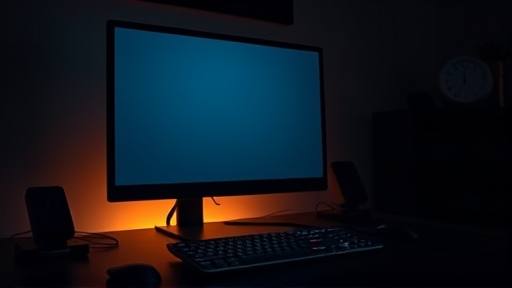
デスクライト。それがこのランキングの1位。昇降デスクでもドッキングステーションでもなく、モニターの上に乗せる棒状のライト。
信じられないかもしれないけど、在宅デスク環境で最もコスパの高い投資はこれだった。
深夜にモニターだけ光っている部屋で作業していると、目が異常に疲れる。モニターと周囲の明暗差が大きすぎるから。ScreenBar Haloはこの「輝度差」を潰してくれる。前面でデスクを照らしつつ、背面のバックライトで壁もほんのり照らす。
使い始めて最初に気づいたのは、夜10時を過ぎても目がショボショボしなくなったこと。以前は23時にはモニターを直視するのがつらかったのに、今は深夜1時まで作業しても目の疲れが段違いに少ない。
| 比較項目 | デスクライト | ScreenBar Halo |
|---|---|---|
| デスク占有面積 | スタンド分のスペース必要 | ゼロ(モニター上に設置) |
| 画面への映り込み | 角度によって発生 | 非対称光学設計で防止 |
| 自動調光 | 一部モデルのみ | 環境光センサーで常時自動 |
| 背面照明 | なし | 間接照明モード搭載 |
| 電源 | ACアダプタ or USB | USB給電(モニターから取れる) |
モニターのUSBポートから給電できるので、コンセントも不要。デスク上の占有面積はゼロ。
派手さはない。SNSで映えるガジェットでもない。でも、在宅ワークで毎日8時間以上モニターを見ている人間にとって、目の疲労を減らすことが生産性に一番直結する。高いチェア、広いデスク、速いPC——全部揃えた後に、最後に足すべきはこの1本だと思っている。
5つ並べて、改めて思ったこと
在宅デスク環境のアップグレードは、「高い順に効く」わけじゃない。
昇降デスクは5万円以上する。ドッキングステーションも3万円。でもこのランキングの1位は約24,000円のモニターライトだった。目の疲れが減ると、集中力が伸びる。集中力が伸びると、作業時間あたりのアウトプットが上がる。結果的に、最も「体感できる変化」が大きかったのがScreenBar Haloだった。
あなたが選ぶ1位は?

